
เริ่มต้นใน 6 ขั้น — เตรียมขอตำแหน่ง
- บอกระบบว่าท่านเป็นใคร ที่ หน้าเริ่มต้น (นำเข้า CV หรือกรอกเอง)
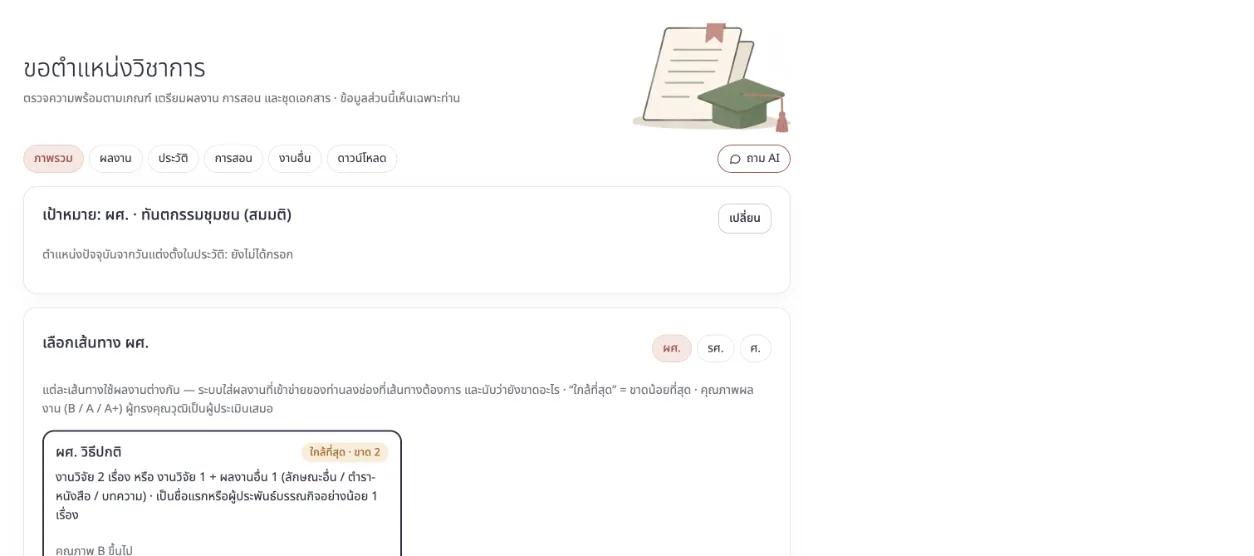
- เลือกตำแหน่งที่จะขอที่ ขอตำแหน่ง › ภาพรวม แล้วดู ต้องเตรียมอะไรบ้าง (พิมพ์รายการได้)
- เปิดใช้ AI และแพ็กนำเข้าแฟ้ม แล้วลากโฟลเดอร์เอกสารทั้งแฟ้มมาวางที่ นำเข้าเอกสาร
- ระบบจัดเอกสารเป็นกอง — ดูกอง เลือกประเภทงาน แล้วยืนยันกองละครั้ง ใบที่ระบบไม่แน่ใจกด คัดทีละใบ
- ตรวจภาพรวมที่ ขอตำแหน่ง › ภาพรวม: เกณฑ์ที่ผ่านแล้ว เอกสารที่ยังขาด
- ดาวน์โหลดชุดเอกสารที่แท็บ ดาวน์โหลด — ตาราง “วิธีใช้ชุดเอกสาร” บอกว่าระบบกรอกอะไรให้ ต้องกรอกอะไรเพิ่ม และพิมพ์กี่ชุด
หน้าแรกในแอปมีกล่อง “เริ่มต้นใช้งาน” ที่ติ๊กขั้นที่เสร็จให้เอง · ถ้าซ่อนไปแล้ว เปิดใหม่ได้ที่ บัญชีของฉัน › ดูไกด์อีกครั้ง
เข้าสู่ระบบและพื้นที่
- ไปที่ หน้าเข้าสู่ระบบ ใส่อีเมลมหาวิทยาลัย
- เปิดอีเมล ใส่รหัสที่ได้รับ (ใช้ได้ครั้งเดียว ภายใน 1 ชั่วโมง) — ไม่ต้องตั้งรหัสผ่าน
- ครั้งแรก: เลือก ใช้คนเดียว (พื้นที่ส่วนตัว) — ถ้าภาคเชิญไว้แล้ว ระบบพาเข้าพื้นที่ของภาคเลย
มีทั้งพื้นที่ส่วนตัวและพื้นที่ของภาคได้ สลับที่ชื่อพื้นที่มุมบนซ้าย · งานในแต่ละพื้นที่แยกกัน
ใช้บนมือถือ
iPhone (Safari): แตะปุ่มแชร์ (สี่เหลี่ยมมีลูกศรขึ้น) แล้วเลือก “เพิ่มไปยังหน้าจอโฮม” · Android (Chrome): แตะ ⋮ มุมขวาบน แล้วเลือก “ติดตั้งแอป”
บนมือถือ ปุ่มบันทึกงานและถ่ายเอกสารอยู่ด้านล่างจอ
เปิดใช้ AI เลือกเปิด
AI ปิดอยู่เป็นค่าเริ่มต้น ไม่เปิดก็ใช้งานได้ครบ · ถ้าเปิด AI ช่วย อ่านหนังสือเชิญและคำสั่งแล้วกรอกฟอร์มบันทึกงานให้ · นำเข้าแฟ้มทั้งโฟลเดอร์ แล้วจัดเป็นกอง · และใช้ ผู้ช่วย AI ถามหรือสั่งงานได้
วิธีเปิด (เลือกทางใดก็ได้)
- หน้าแรก: การ์ด ให้ AI ช่วยงานเอกสาร › กด อ่านแล้วเปิด AI › อ่านคำอธิบาย 4 ข้อ › กด ยินยอม เปิดใช้ AI
- บัญชีของฉัน: กด เปิด AI แล้วยืนยัน
- กดปุ่มที่มีรูปดาวประกาย (เช่น ให้ AI อ่าน ในหน้าบันทึกงาน) หรือเปิดเมนู ผู้ช่วย AI — ครั้งแรกจะมีกล่องอธิบายให้ยินยอมก่อน
เปิดแล้วเกิดอะไรขึ้น
- เฉพาะเอกสารหรือข้อความที่ท่าน กดให้ AI อ่าน เท่านั้นที่ถูกส่งให้ Claude (บริษัท Anthropic ประเทศสหรัฐอเมริกา) · Anthropic ไม่นำข้อมูลที่ส่งผ่าน API ไปฝึก AI · ระบบบันทึกว่าใช้เมื่อไร แต่ไม่เก็บเนื้อหา
- ทุกค่าที่ AI เติมมีป้าย “AI อ่าน — ตรวจก่อน” และไม่มีอะไรบันทึกจนกว่าท่านกดเอง
- ฟรีในช่วงทดลอง มีเครดิตต่อวันและต่อเดือน ดูยอดที่เหลือได้ที่ บัญชีของฉัน · ผู้ช่วย AI 2 เครดิตต่อข้อความ
ปิด AI: บัญชีของฉัน › ปิด AI — จากนั้นไม่มีอะไรส่งไปให้ AI จนกว่าจะเปิดอีกครั้ง · กด ไม่ใช้ตอนนี้ บนการ์ดหน้าแรก = ซ่อนการ์ด (เปิดทีหลังได้ที่บัญชีของฉัน)
ขึ้นว่า AI ปิดไว้สำหรับภาคนี้ = หัวหน้าภาคปิด AI ทั้งภาค · ขอให้หัวหน้าภาคเปิดที่ ตั้งค่าภาค · ระหว่างนั้น “อ่านในระบบ” ยังอ่านหนังสือเชิญและคำสั่งให้ได้
อาจารย์ — วันแรก ในพื้นที่ของภาค
1. เข้าระบบ — ไปที่ หน้าเข้าสู่ระบบ ใส่อีเมลที่ภาคเชิญไว้ แล้วใส่รหัส 6 หลักจากอีเมล (ไม่ต้องตั้งรหัสผ่าน) · มุมบนซ้ายต้องขึ้นชื่อภาควิชา และป้าย “อาจารย์”
2. ดูงานที่มีอยู่แล้ว ที่ งานของฉัน
- งานที่เลขาภาคบันทึกให้จากหนังสือเชิญหรือคำสั่งจะอยู่ที่นี่ สถานะ รอตรวจ — เปิดดูว่าชื่องาน วันที่ และชั่วโมงถูกต้อง
- ไม่ถูก: งานที่ยังรอตรวจกด แก้ไข ได้เอง · ไม่ใช่งานของท่าน: แจ้งเลขาภาคให้ถอนรายการ
- สถานะมี 5 แบบ: รอตรวจ (ภาคยังไม่ได้ตรวจ) · อนุมัติแล้ว (นับชั่วโมงแล้ว แก้เองไม่ได้) · ขอแก้ (ภาคขอให้แก้ มีเหตุผลกำกับ) · รอใส่ชั่วโมง (บันทึกไว้ก่อน ยังไม่นับ) · ไม่นับ (ภาคไม่นับงานนี้ มีเหตุผลกำกับ)
3. บันทึกงานของท่านเอง
- กด + บันทึกงาน เลือกหมวดและประเภทงาน ใส่ชื่องาน วันที่ จำนวน — ระบบคิดชั่วโมงตามกติกาของภาค (อ่านได้ที่ กติกาการคิดชั่วโมง)
- บันทึก แล้ว แนบหลักฐาน: เลือกไฟล์ หรือถ่ายด้วยกล้อง · งานที่ไม่มีหลักฐานจะขึ้นเตือนที่หน้าแรก
- มีเอกสารอยู่แล้ว (หนังสือเชิญ เกียรติบัตร): วางไฟล์ที่ นำเข้าเอกสาร ระบบอ่านแล้วร่างงานให้ ท่านตรวจและกดบันทึก
งานที่บันทึกแล้วเข้าคิวตรวจของภาคเอง ไม่ต้องกดส่ง · เมื่อภาคขอแก้ จะมีแจ้งเตือนที่กระดิ่งมุมบนขวา แก้แล้วงานกลับเข้าคิวตรวจ
4. ปฏิทินและหน้าแรก
- ปฏิทิน: นัดหมายของภาคและคาบสอนของท่าน · คาบสอนที่ผ่านแล้วกด ไป หรือ ไม่ได้ไป · เพิ่มนัดส่วนตัวได้ (เห็นเฉพาะท่าน)
- หน้าแรก: ความพร้อมสำหรับ PA รอบนี้ บันทึกแล้วกี่รายการ มีหลักฐานกี่รายการ และ สิ่งที่ควรทำต่อ
- กล่อง สร้างเอกสาร บนหน้าแรก: ดาวน์โหลดแบบ PA และ CV จากข้อมูลที่บันทึกไว้
AI ปิดอยู่เป็นค่าเริ่มต้น ไม่เปิดก็ใช้งานได้ครบ · ถ้าเปิด เอกสารที่ท่านกดให้ AI อ่านจะถูกส่งไปประมวลผลภายนอก อ่านคำอธิบายก่อนกดยินยอม และทุกค่าที่ AI เติมต้องตรวจก่อนบันทึก · วิธีเปิดดูที่ เปิดใช้ AI
ใช้บนมือถือได้ (ดู ใช้บนมือถือ) · จะเตรียมขอตำแหน่งทางวิชาการ ดู เริ่มต้นใน 6 ขั้น · ติดขัดตรงไหน ใช้เมนู แจ้งปัญหา / เสนอแนะ
ผู้ช่วย AI เลือกเปิด
- เปิดเมนู ผู้ช่วย AI — ครั้งแรกมีกล่องอธิบายว่าส่งอะไรให้ AI บ้าง อ่านแล้วกดยินยอมจึงเริ่มใช้ (หรือเปิดไว้ก่อน ดู เปิดใช้ AI)
- พิมพ์คำถาม (เช่น “ยื่น ผศ. ยังขาดอะไร”) หรือสั่งงาน (เช่น “บันทึกว่าเมื่อวานไปบรรยาย 3 ชั่วโมง”) · มีหนังสือเชิญหรือบทความ กด คลิปหนีบกระดาษ ข้างช่องพิมพ์ แนบได้ครั้งละ 5 ไฟล์
- ถ้าเป็นคำสั่ง ผู้ช่วยส่ง การ์ด มาให้ ติดป้าย “AI เตรียม — ตรวจก่อนยืนยัน” — ตรวจทุกช่อง แก้ได้ แล้วกด ยืนยันบันทึก (หรือ ยืนยันส่ง) หรือกด ทิ้ง
- หลังยืนยัน การ์ดมีลิงก์ไปดูรายการที่สร้าง — ผลเหมือนท่านกรอกเอง เช่น งานใหม่ยังเข้าคิวตรวจของภาคตามปกติ · ไฟล์ที่แนบมากับการ์ดบันทึกงานจะเก็บเป็นหลักฐานของงานนั้น
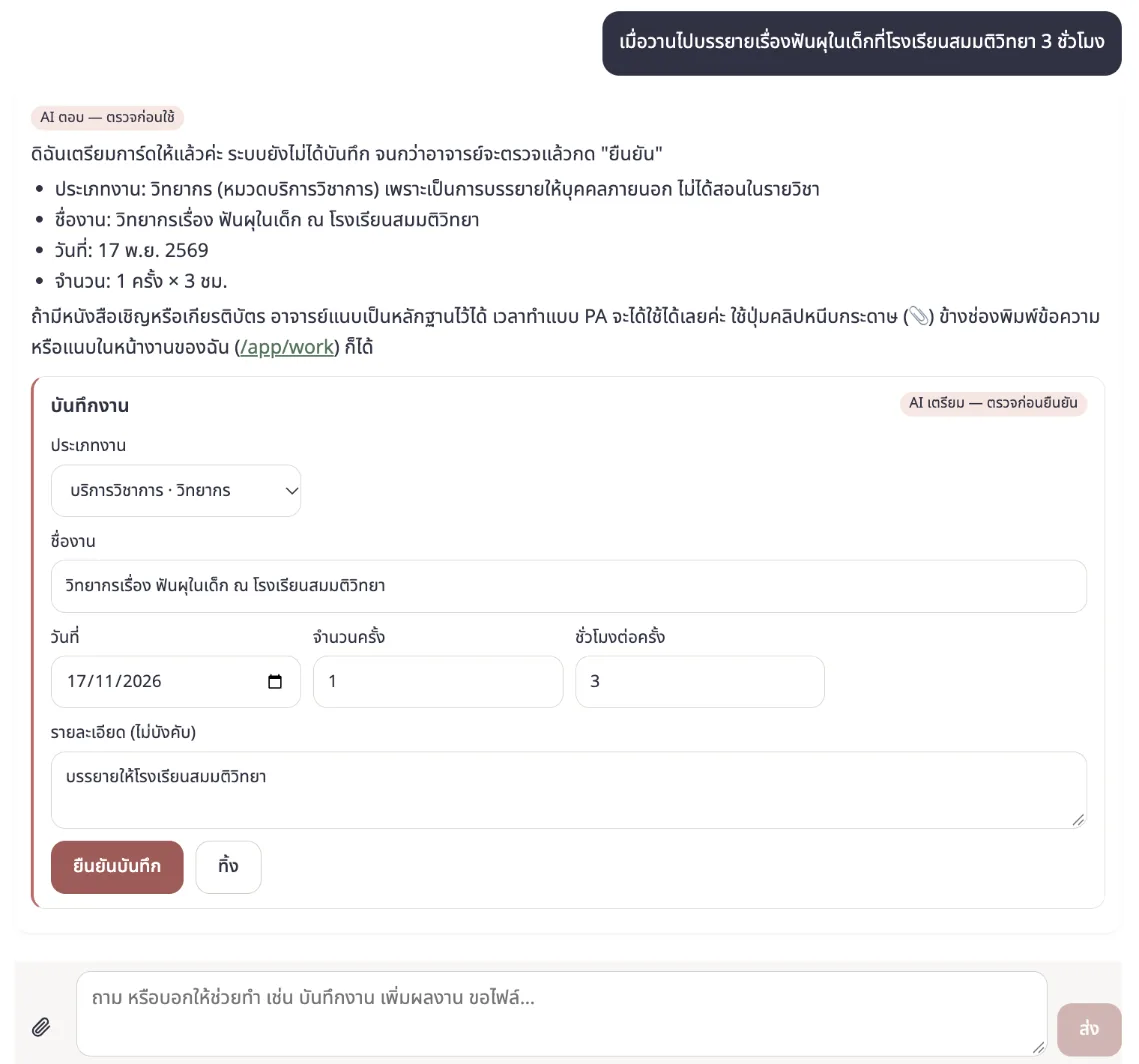
การ์ดมี 4 แบบ: บันทึกงาน · เพิ่มผลงาน (ขอตำแหน่ง) · แจ้งทีมงาน · เปิดหน้า/ไฟล์ · ผู้ช่วยลบ อนุมัติ เปลี่ยนการตั้งค่า หรือส่งอะไรถึงคนอื่นไม่ได้
คำตอบติดป้าย “AI ตอบ — ตรวจก่อนใช้” · บทสนทนาไม่ถูกเก็บ ปิดหน้าแล้วหายไป · ผู้ช่วยใช้ 2 เครดิตต่อข้อความ แนบไฟล์ 1 เครดิตต่อไฟล์ กดยืนยันการ์ดไม่เสียเครดิต
บันทึกงานและหลักฐาน
- กด + บันทึกงาน เลือกวิธี: กรอกเอง · อ่านในระบบ (อ่านหนังสือเชิญ/คำสั่งให้ ไม่ใช้ AI) · ให้ AI อ่าน (ถ้าเปิด)
- เลือกหมวดและประเภทงาน ใส่ชื่องาน วันที่ จำนวน — ระบบคิดชั่วโมงตามกติกาของภาค
- บันทึก แล้วแนบหลักฐาน: เลือกไฟล์ หรือ ถ่ายด้วยกล้อง (ตัดขอบให้เอง)
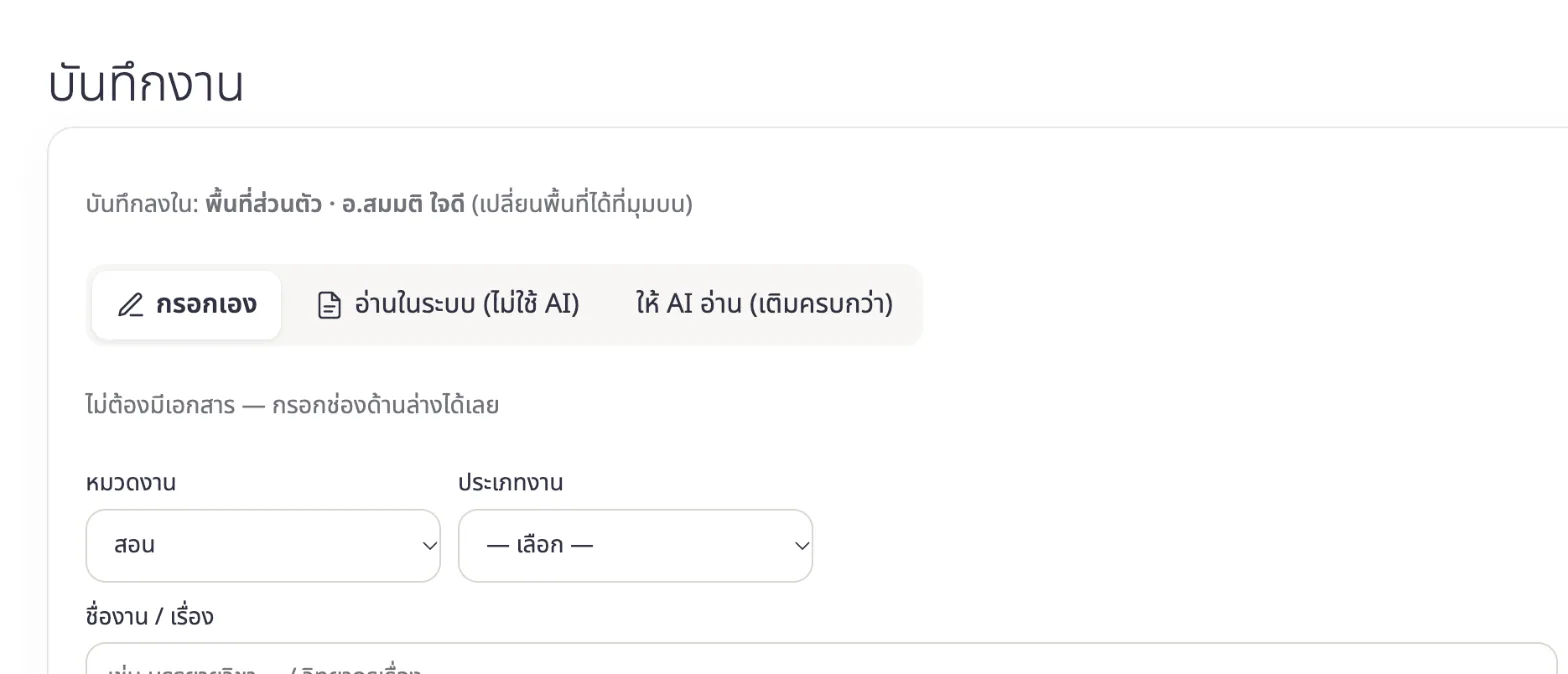
ใช้ทั้งภาค: งานรอตรวจแก้ได้ เมื่ออนุมัติแล้วจะล็อก · ถ้าภาคขอแก้ จะมีแจ้งเตือนที่กระดิ่ง
นำเข้าเอกสาร
- ไปที่ นำเข้าเอกสาร กด ถ่ายเลย หรือวางไฟล์ (PDF, รูป, Word, zip — ทีละหลายไฟล์ได้)
- ระบบบอกว่าแต่ละไฟล์เป็นเอกสารอะไร และเสนอว่าควรเป็นงาน ผลงาน หรือประวัติ · ตั้งแต่ 2 ไฟล์ขึ้นไประบบจัดเป็นกอง ให้ยืนยันกองละครั้ง
- ตรวจร่าง แก้ได้ แล้วกด ยืนยัน — ไม่มีอะไรบันทึกจนกว่าจะยืนยัน
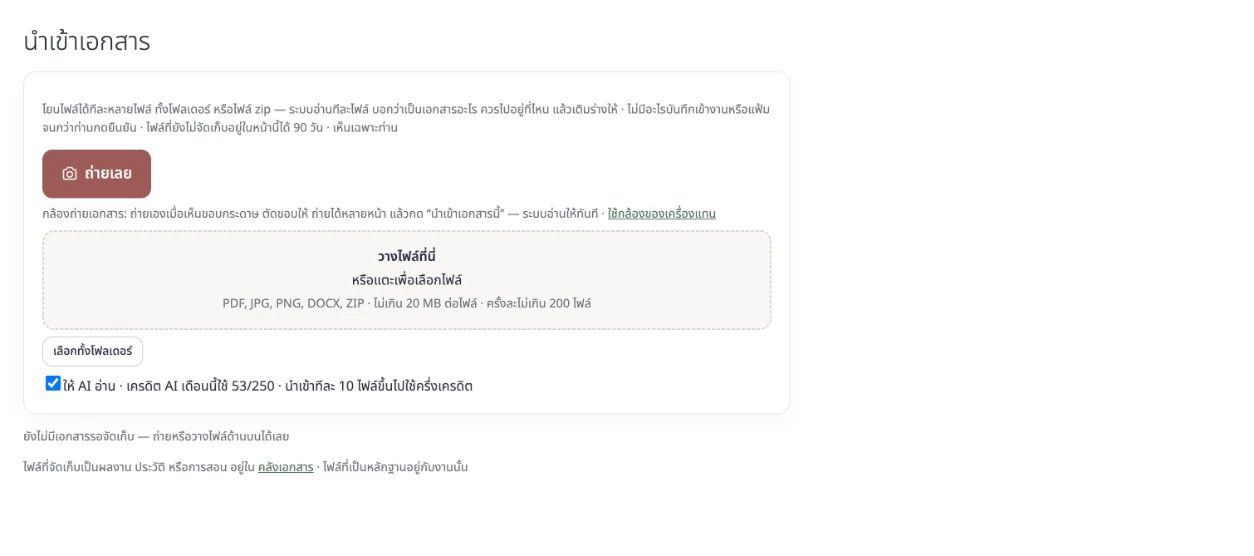
ไฟล์ที่ยังไม่จัดเก็บอยู่ได้ 90 วัน ระบบเตือนก่อนลบ 7 วัน
หน้าแรกและความพร้อม PA
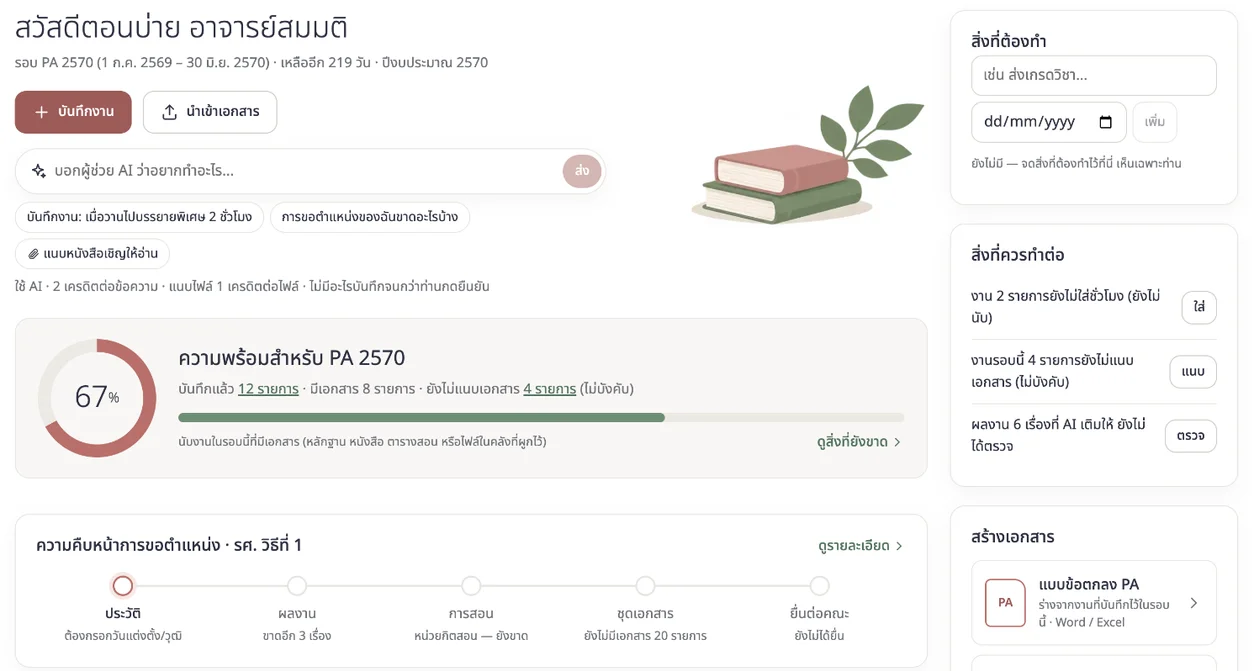
หน้าแรกบอกว่ารอบ PA นี้บันทึกแล้วกี่รายการ มีหลักฐานกี่รายการ สิ่งที่ควรทำต่อ และความคืบหน้าการขอตำแหน่ง 5 ขั้น · ดาวน์โหลดแบบ PA ชุดเอกสาร และ CV ได้จากกล่อง “สร้างเอกสาร”
คลังเอกสารของฉัน
- เลือกชนิดไฟล์ (ผลงานฉบับเต็ม เกียรติบัตร/วุฒิบัตร ใบอนุญาต/ใบประกอบวิชาชีพ ฯลฯ) แล้ววางไฟล์
- กด แก้ไข ใส่เลขที่ วันหมดอายุ ผูกกับผลงาน หรือเลือก “ใส่ในชุดเอกสารขอตำแหน่ง”
- ค้นจากชื่อ เลขที่ หรือคำในไฟล์ (ระบบอ่านข้อความให้)
ใบอนุญาตที่ใส่วันหมดอายุ ระบบเตือนก่อน 90 และ 30 วัน · ไม่ควรเก็บบัตรประชาชน ทะเบียนบ้าน เอกสารการเงิน หรือข้อมูลสุขภาพ
เตรียมขอตำแหน่ง
- ไปที่ ขอตำแหน่ง › ภาพรวม ตั้งตำแหน่งเป้าหมายและสาขา
- กรอก ประวัติ (วันบรรจุ วุฒิ การลา) และ ผลงาน (หรือนำเข้าจาก CV/DOI)
- แท็บ การสอน: รายวิชา ผลประเมิน เอกสารประกอบการสอน
- ดูเส้นทางที่ใกล้ที่สุดและสิ่งที่ยังขาด แล้วเติมให้ครบ — หรือถามผู้ช่วย AI ว่ายังขาดอะไร
เตรียมคำขอ MUPSF
- ไปที่ ขอตำแหน่ง › MUPSF เลือกระดับ 1 หรือ 2 และแบบ Form01 ข้อ (ก) หรือ (ข) กรอกปีที่เริ่มสอนและเบอร์โทร แล้วกด เริ่มเตรียมคำขอ
- ทีละข้อเกณฑ์: แนบหลักฐานจาก คลังเอกสาร เลือก รายวิชา (รวมวิชาจากตารางสอน ระบบเพิ่มเข้าแท็บการสอนให้) หรือ งานที่บันทึกไว้ ใส่หน้าที่อ้างถึง และเขียนคำอธิบายเพิ่มเติม (Reflection)
- ข้อ 1–3 และ 14–17 ต้องมีไฟล์ในคลังตอนยื่น · ข้อ 11–13 ใช้ผลประเมินจากนักศึกษา
- กด ตรวจความครบก่อนส่ง แล้ว ดาวน์โหลดชุดยื่น (.zip) (แบบฟอร์ม + ไฟล์เอกสารประกอบที่ตั้งชื่อตามเลข + ใบอ่านก่อน) ลงนามและส่งส่วนงาน
- บันทึกขั้นตอนในหน้าเดิม: ส่งส่วนงาน → กรรมการส่วนงานผ่าน → ก.บ.ค. รับรอง — เมื่อรับรองแล้ว ผลจะเข้า ผลการประเมินการสอน
รอบแรกรองรับระดับ 1–2 · ระดับ 3–4 กำลังพัฒนา · ข้อมูลเห็นเฉพาะท่าน
ดาวน์โหลดชุดเอกสาร
แท็บ ดาวน์โหลด แสดงชุดเอกสารแยกตามข้อของ ก.พ.อ.03 — ดาวน์โหลดทีละไฟล์ หรือกด สร้างชุดเอกสาร (.zip) ได้ทั้งชุด พร้อมใบ “อ่านก่อน” บอกเอกสารที่ยังไม่มี
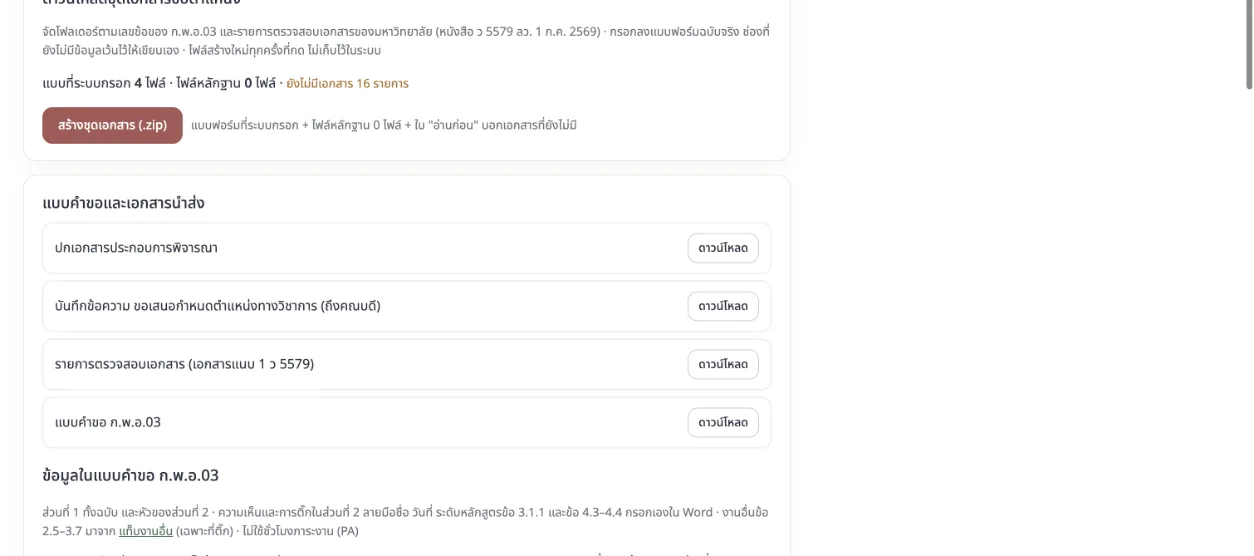
ถ้าเบราว์เซอร์บล็อกหน้าต่างใหม่ ระบบจะขึ้นลิงก์ให้กดแทน · ไฟล์สร้างใหม่ทุกครั้ง ไม่เก็บไว้ในระบบ
เลขาภาค — วันแรก เลขา
1. เข้าระบบ — ไปที่ หน้าเข้าสู่ระบบ ใส่อีเมลที่ภาคเชิญไว้ แล้วใส่รหัส 6 หลักจากอีเมล (ไม่ต้องตั้งรหัสผ่าน) · มุมบนซ้ายต้องขึ้นชื่อภาควิชา และป้าย “เลขาภาค” ถ้าขึ้นว่ายังไม่มีพื้นที่ แจ้งหัวหน้าภาคให้เชิญด้วยอีเมลเดียวกัน
2. นำเข้าหนังสือ (งานแรก) ที่ นำเข้าเอกสาร
- วางไฟล์หนังสือ (PDF รูป หรือ Word ทีละหลายฉบับได้) หรือกด ถ่ายเลย — ระบบอ่านแล้วบอกว่าเป็นเอกสารอะไร
- หนังสือเชิญ / คำสั่งที่มีชื่ออาจารย์: ที่การ์ดของไฟล์ เลือก ให้อาจารย์ในภาค ตรวจเรื่อง เลขที่ วันที่ หน่วยงาน เลือกอาจารย์และประเภทงานของแต่ละคน แล้วกด บันทึกให้อาจารย์ทุกคน
- หนังสือเวียน ประกาศ รายงานประชุม (ไม่ใช่งานของใคร): เปลี่ยน ชนิด เป็น เอกสารของภาค ใส่ชื่อเรื่อง เลือกว่าเกี่ยวกับใคร แล้วกด เก็บเข้าคลังเอกสารภาค
- ไฟล์เดียวมีหลายฉบับ: กด แยกเอง ใส่ช่วงหน้าของแต่ละฉบับ
หลังบันทึก: ไฟล์อยู่ใน คลังเอกสารภาควิชา · งานของอาจารย์อยู่ใน คิวตรวจ สถานะ “รอตรวจ” และอาจารย์เห็นในหน้างานของตัวเอง · ยังไม่มีอะไรบันทึกจนกว่าจะกดปุ่มบันทึก
ทุกช่องที่ระบบอ่านให้ต้องตรวจก่อนบันทึก โดยเฉพาะชื่ออาจารย์และวันที่ · “ให้ AI อ่าน” ใช้ได้เมื่อท่านเปิดใช้ AI เอง (ไม่เปิดก็ใช้ “อ่านในระบบ” หรือกรอกเองได้)
3. เมนูอื่นที่เลขาใช้
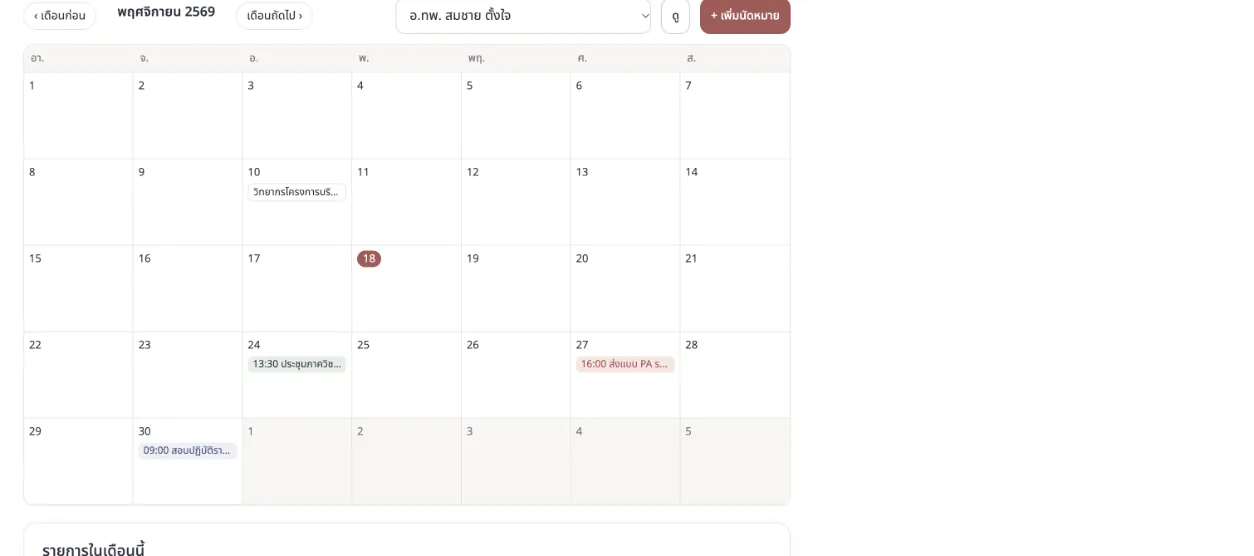
- ปฏิทิน: กด + เพิ่มนัดหมาย ลงประชุม กำหนดส่ง วันสอบ · นำเข้าตารางสอนทั้งภาคได้
- ติดตามอาจารย์ และ ภาระงานภาควิชา: ดูงานของอาจารย์รายคน รายการที่ยังไม่มีหลักฐาน ส่งเตือนได้
- คิวตรวจ: เลขาเปิดดูได้ · อนุมัติได้เมื่อหัวหน้าภาคให้สิทธิ์ (หัวหน้าตั้งที่รายชื่อในภาควิชา)
- รายชื่อในภาควิชา: ดูว่าใครเข้าระบบแล้ว เชิญสมาชิก คัดลอกข้อความเชิญ
- ร่างหนังสือ: ร่างบันทึกข้อความหรือหนังสือภายนอกจากแม่แบบของภาค
- PA ของฉัน: งานของท่านเอง (สายสนับสนุน)
เลขาทำไม่ได้: ล็อกหรือปลดล็อกปีงบ (หัวหน้า/รอง) · อนุมัติงานถ้ายังไม่ได้รับสิทธิ์ · ตรวจงานของตัวเอง — ติดขัดตรงไหน ใช้เมนู แจ้งปัญหา / เสนอแนะ แนบภาพหน้าจอได้
ตรวจงานและติดตาม หัวหน้า รอง เลขา
- คิวตรวจ: อนุมัติ ขอแก้ (ต้องมีเหตุผล) หรือไม่นับ · ปรับชั่วโมงพร้อมเหตุผลได้ · ตรวจงานของตัวเองไม่ได้
- ติดตามอาจารย์: ดูงานค้าง ส่งเตือน (คนละสัปดาห์ละครั้ง)
- ภาระงานภาควิชา: FTE รายคน กดชื่อเพื่อดูรายการ
ปฏิทินภาค
- กด + เพิ่มนัดหมาย เลือกชนิด (ประชุม กำหนดส่ง สอบ…) วันเวลา สถานที่
- เลือกว่าสำหรับทุกคนหรือบางคน และตั้งเตือนล่วงหน้า (เตือน 7 โมงเช้า)
- ทุกคนกดนัดหมายแล้ว เพิ่มลงปฏิทินของฉัน (.ics) ได้
คลังเอกสารภาควิชา
- กด + เพิ่มเอกสารเข้าคลังภาค วางไฟล์ เลือกประเภท ใส่เลขที่ ลงวันที่
- เลือก เกี่ยวกับใคร — คนที่เลือกจะเห็นเอกสาร และค้นจากชื่อได้
- ค้นด้วยคำ เลขที่ ประเภท ชื่ออาจารย์ หรือปี
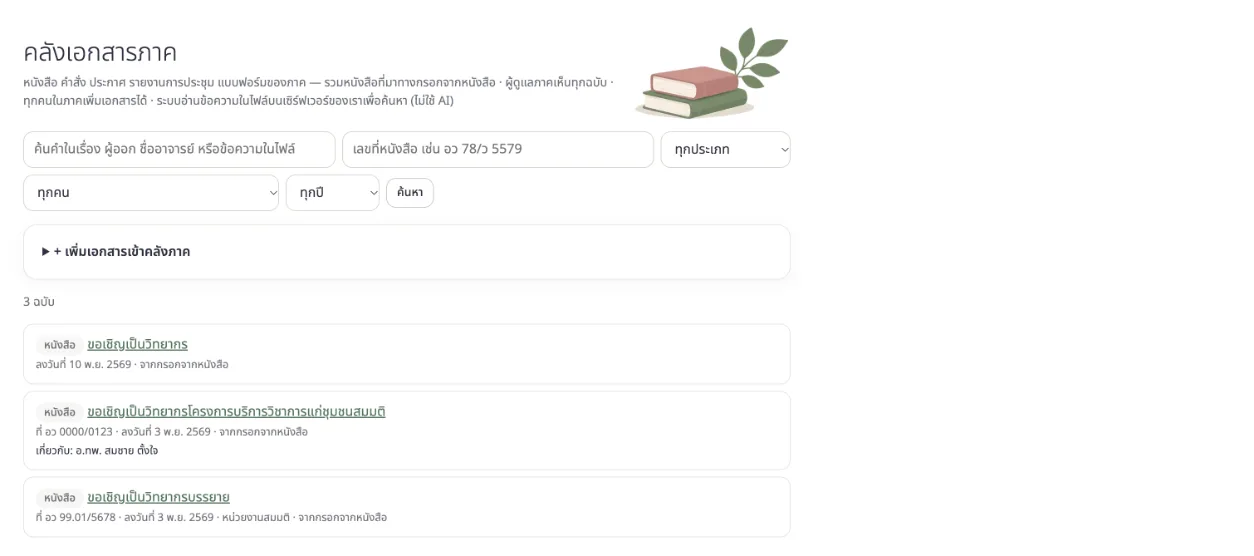
หนังสือที่นำเข้าในส่วนของภาค (“นำเข้าเอกสาร”) อยู่ในคลังเอกสารภาควิชาด้วยอัตโนมัติ
PA ภาควิชาและล็อกปีงบ
- PA ภาควิชา: ตั้งตัวชี้วัดของปีงบ (ให้ AI อ่านแบบข้อตกลง คัดลอกจากปีก่อน หรือเพิ่มเอง)
- งานที่อาจารย์ผูกกับตัวชี้วัดจะเข้ามาเมื่ออนุมัติ · ดาวน์โหลด Excel ชุดหลักฐาน PDF หรือ ภาพสรุป
- ส่ง PA ให้คณะแล้ว: ตั้งค่าภาค › ล็อกปีงบประมาณ (หัวหน้า/รอง) — ปลดล็อกต้องมีเหตุผล
AI และความเป็นส่วนตัว
AI ปิดอยู่เป็นค่าเริ่มต้น เปิดได้จากการ์ดบนหน้าแรก บัญชีของฉัน หรือเมื่อกดปุ่ม AI ครั้งแรก (ต้องอ่านและยินยอมก่อน ดู เปิดใช้ AI) · หัวหน้าภาคปิด AI ทั้งภาคได้ · ทุกค่าที่ AI เติมมีป้าย “ตรวจก่อน” · ดาวน์โหลดข้อมูลทั้งหมดหรือลบบัญชีได้เองที่ “บัญชีของฉัน” · อ่าน ประกาศความเป็นส่วนตัว และ ข้อตกลงการใช้งาน
แจ้งปัญหาหรือเสนอแนะ
หลังเข้าสู่ระบบ ใช้เมนู แจ้งปัญหา / เสนอแนะ (หรือบอกผู้ช่วย AI) แนบภาพหน้าจอได้ และติดตามคำตอบในหน้าเดียวกัน · ยังไม่ได้เข้าสู่ระบบ: ติดต่อ teerawat029@gmail.com